[macOS, IntelliJ] man page開くショートカットキーと Find Actionのショートカットキーが被る件
Tech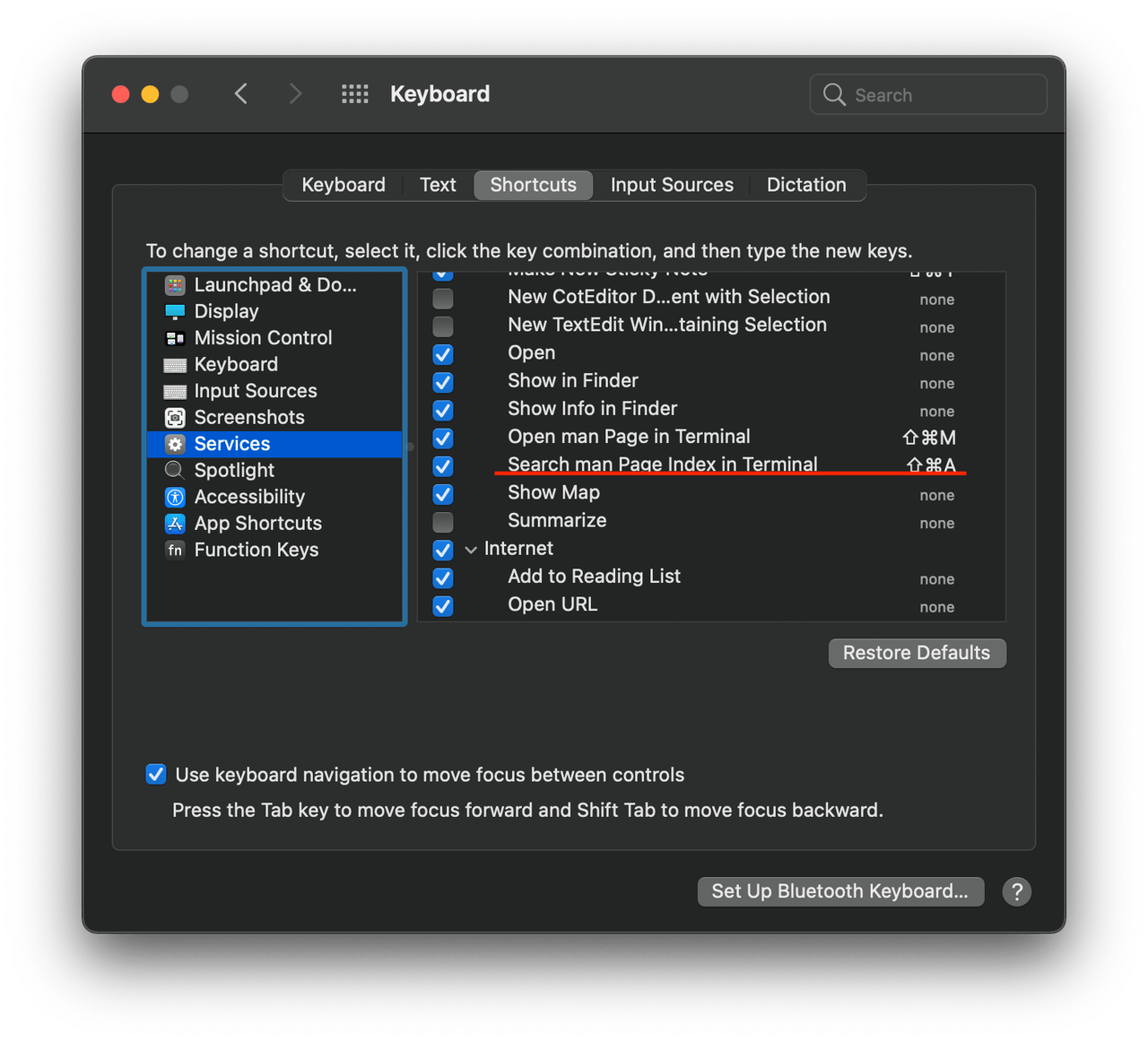
IntelliJ で Find Action(⌘⇧A)を押しても反応しない。あるいは、なぜかターミナルが立ち上がって man ページの検索が始まる。
原因は、macOS の「サービス」に同じ ⌘⇧A のショートカットが割り当てられていること。OS 側のショートカットが先に反応するので、IntelliJ まで届きません。
そんなにGUIから man 確認したいときなんてないので、今回は普通にmacOS側の設定を変更しました。
macOS 側のショートカットを無効にする
macOS Ventura 以降
- システム設定 → キーボード を開く
- 「キーボードショートカット…」ボタンを押す
- 左の一覧から サービス を選ぶ
- 「テキスト」の中にある Search man Page Index in Terminal(ターミナルで man ページインデックスを検索)のチェックを外す
それ以前の macOS
System PreferencesからKeyboardを選択、Shortcuts→Services
下の方にスクロールすると、 Search man Page Index in Terminal なるやつがいるので、無効化するなり組み合わせ変えるなり。
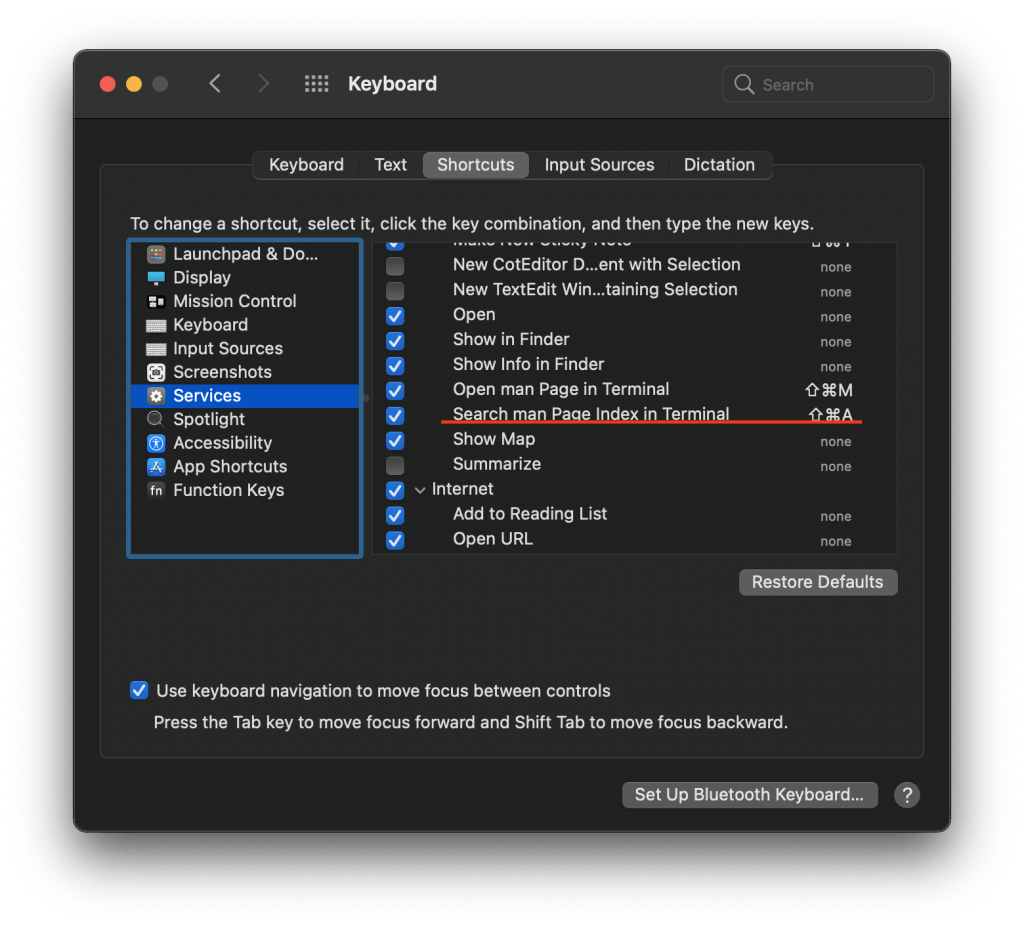
その他にも初期設定だと色々設定されているので、必要なやつは解除しておいてもよいかも。すぐ隣の Open man Page in Terminal(⌘⇧M)も、IDE のショートカットとぶつかりやすいので一緒に外しておくと安心です。
これでやっとIntelliJのFind Actionが呼べる様になった。
Find Action でできること
Find Action は、IDE のメニューや設定を名前で検索して実行できる機能です。「あの機能どこのメニューだっけ」を全部これで済ませられます。
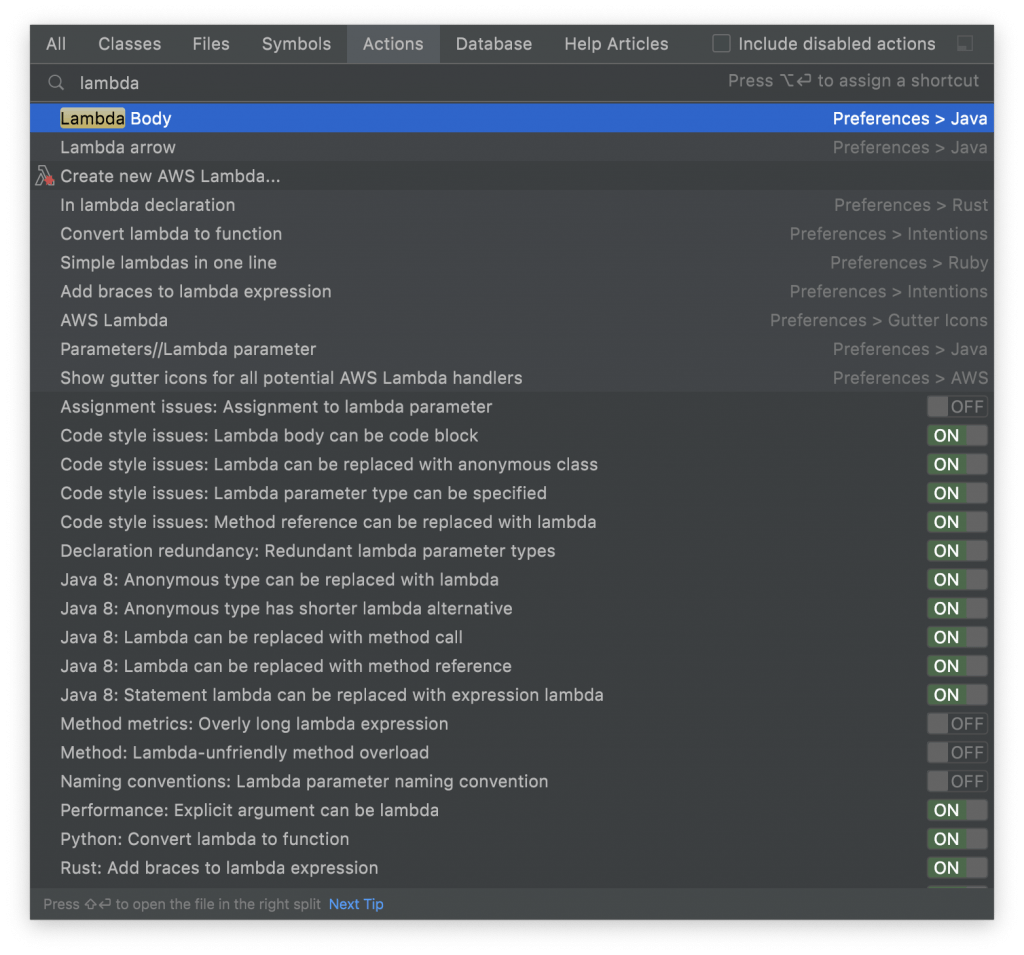
色々と呼べるんだよなあ。
| 入力してみる例 | できること |
|---|---|
reformat | コードの整形 |
git blame / annotate | 行ごとの変更者を表示 |
soft wrap | 折り返し表示の切り替え |
font size | フォントサイズの変更 |
keymap | ショートカット設定を開く |
ショートカットが分からない機能も、名前さえ覚えていれば呼び出せるので、覚えることが一気に減ります。
ℹ️ Shift を2回押す Search Everywhere の中にも「Actions」タブがあり、そこからも同じように検索できます。
VS Codeもだけど(VS Code ならコマンドパレット ⌘⇧P)、これ系のは使いこなすとなかなか楽しいので、是非めげずにやってほしい…w
まとめ
- IntelliJ の ⌘⇧A が効かないのは、macOS のサービス
Search man Page Index in Terminalと被っているから - システム設定 → キーボード → キーボードショートカット → サービス で無効にする
- Find Action は「機能名で検索して実行」。メニュー探しの時間がなくなる
Command, IntelliJ, Keyboard, macOS