[IntelliJ] JetBrains系のIDEで2.5MB以上のファイルのコード補完が効かない時
Tech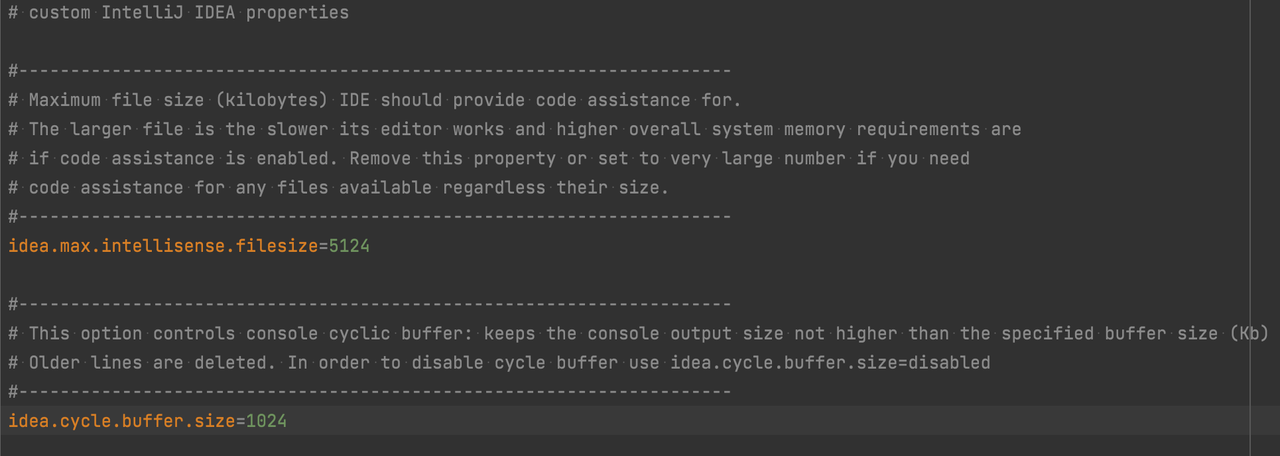
大きめのファイルを開いたら、エディタの上にこんな表示。
File size exceeds configured limit (2.56 MB). Code insight features are not available.JetBrains 系の IDE(IntelliJ IDEA、PhpStorm、WebStorm など)は、一定サイズを超えるファイルではコード補完やハイライトなどの機能を止めるようになっています。その上限が初期値だと約2.5MB。
ちょっと長いログファイルとか、大きめのJSONやSQLのダンプとか、結構大きいのあるので、2.5MB以上は読めていいんじゃないかと思う。
対処: Edit Custom Properties で上限を上げる
公式にあるけど、 Edit Custom Properties で設定して、再起動すると読めるようになる。
- メニューの Help → Edit Custom Properties を開く
- 開いた
idea.propertiesに設定を追記する - IDE を再起動
idea.max.intellisense.filesize=10000単位はキロバイトです。初期値は 2500(約2.5MB)なので、上の例なら約10MBまで補完が効くようになります。
ℹ️ 初めて開くときは「ファイルを作りますか?」と聞かれることがあります。そのまま作成してOK。IDE 本体のファイルではなく、ユーザー用の設定ファイルに書き込まれるので、IDE をアップデートしても設定は残ります。
もう1つの上限: 開けるファイルサイズ
上の設定は「補完などが効くサイズ」の上限です。これとは別に「中身を読み込めるサイズ」の上限もあります。
| プロパティ | 意味 | 初期値の目安 |
|---|---|---|
idea.max.intellisense.filesize | コード補完・解析が効く上限(KB) | 2500 |
idea.max.content.load.filesize | エディタで中身を読み込む上限(KB) | 20000 |
数十MBのログを開きたいなら後者も関係してきますが、そのサイズになると IDE で開くより less や tail で見た方が速いです。
上げすぎには注意
上限を上げると、そのぶん大きなファイルも解析対象になって、メモリを食い、エディタが重くなります。
- 必要なサイズより少し上くらいにしておく
- それでも重いなら、Help → Change Memory Settings で IDE が使えるメモリ(ヒープ)を増やす
- 毎回開くわけではない巨大ファイルなら、上限はそのままにして別のツールで見る方が快適
参考リンク
まとめ
- 2.5MB を超えるとコード補完などが止まるのは
idea.max.intellisense.filesizeの上限 - Help → Edit Custom Properties で値(KB)を上げて再起動
- 上げすぎるとメモリを食うので、必要な分だけ
IntelliJ