[macOS] スタートアップ時に起動する厄介なappsを起こさない方法
Tech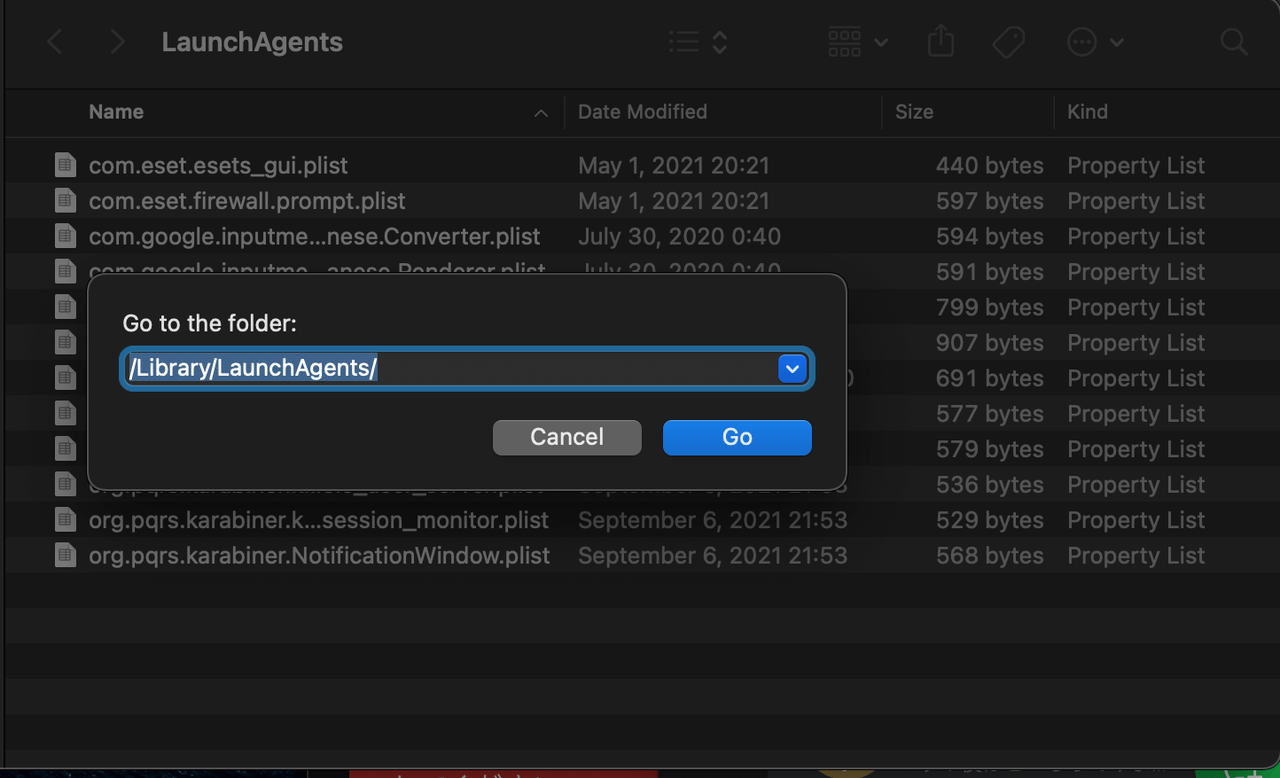
Settings -> Users & Groups -> Login Items でもなければ、
Dockで設定しているわけでもないのに起動してくるやつ…
ちなみに、消したかったのはCCX(Adobe Creative Cloud 関連のプロセス)。
まずは設定画面から(macOS Ventura 以降)
macOS Ventura(13)以降なら、まず設定画面で止められないか確認します。
システム設定 → 一般 → ログイン項目 を開くと、下の方に「バックグラウンドでの実行を許可」という一覧があります。ここに、後述する LaunchAgents / LaunchDaemons で常駐しているアプリも並ぶので、トグルをオフにするだけで止められます。
ℹ️ 2021年にこの記事を書いた時点では、ログイン項目は「ユーザとグループ」の中にあって、バックグラウンド常駐の一覧はありませんでした。今は plist を直接いじる前に、こちらで済むことが多いです。
アプリ自体の設定に「ログイン時に起動」のチェックがあることも多いので、そちらも確認を。Adobe Creative Cloud なら、アプリの環境設定にあります。
それでも止まらないときは plist を見る
設定画面に出てこない、あるいはオフにしても復活するなら、起動設定の実体(plist ファイル)を見に行きます。
| 場所 | 対象 |
|---|---|
~/Library/LaunchAgents | 自分のユーザーだけ。ログイン時に起動 |
/Library/LaunchAgents | 全ユーザー共通。ログイン時に起動 |
/Library/LaunchDaemons | 全ユーザー共通。ログイン前(システム起動時)から動く |
余計な plist が居たら容赦なく消すべし。
Finderで ⌘+shift+G でフォルダ移動のショートカットが出るので、上のパスを貼り付けて移動します。
消す前に確認したいこと
/Library 以下のディレクトリは下手にいじるとちょっとまずいことになるので要注意。
- ファイル名で中身を判断する: たいていは
com.会社名.アプリ名.plistという名前になっています(Adobe ならcom.adobe.〜)。何のファイルか分からないものは消さない - 消す前にバックアップ: いきなり削除せず、デスクトップなどに移動しておけば、何かあっても戻せます
- Apple純正は触らない:
com.apple.で始まるものは macOS 自体の機能です
ターミナルからなら、今動いているもののうち Apple 以外のものをこう確認できます。
launchctl list | grep -v com.appleアップデートで復活することもある
アプリによっては、アップデートのたびに plist を置き直すものもあります。消しても復活するなら、アプリ側の設定でオフにするか、使っていないならアプリごとアンインストールするのが確実です。
まとめ
- Ventura 以降は、まず システム設定 → 一般 → ログイン項目 の「バックグラウンドでの実行を許可」を見る
- それでもダメなら
~/Library/LaunchAgents、/Library/LaunchAgents、/Library/LaunchDaemonsの plist を確認 - 消す前に移動してバックアップ、
com.apple.は触らない
macOS