[iOS Simulator] Xcodeを開かずにシミュレーターだけ単体で起動する
Tech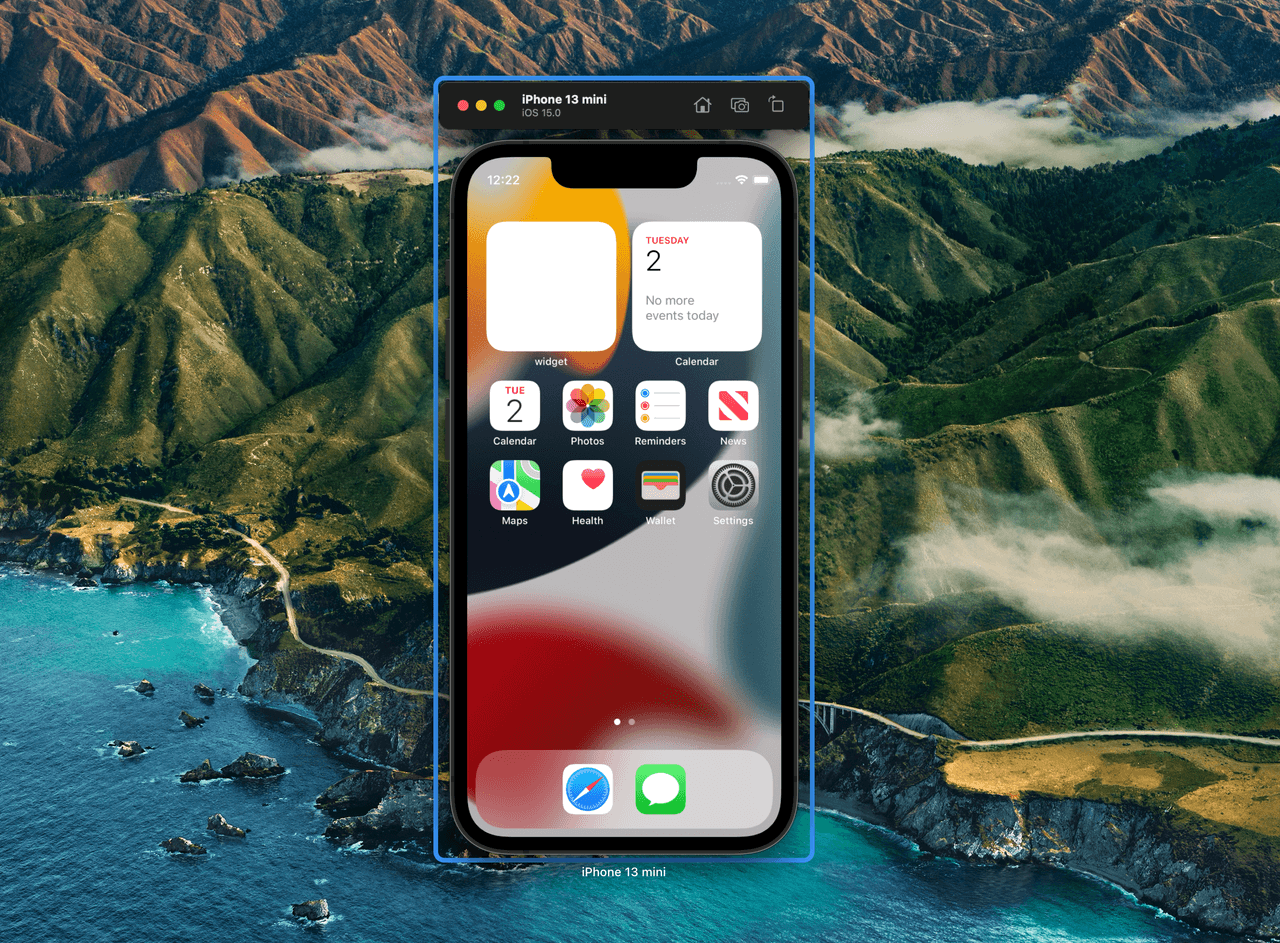
Web サイトの表示を iPhone の Safari で確認したいだけ、というときに毎回重たい Xcode を開くのはしんどい。シミュレーターは単体のアプリとしても起動できます。
(言わずもがな、Xcodeがインストールされていることが前提なのでMacだけ)
ターミナルから起動する
open /Applications/Xcode.app/Contents/Developer/Applications/Simulator.appSimulator.app は Xcode の中に入っているので、パスを直接指定して開きます。
もっと短く書くならこちら。
open -a SimulatorXcode を /Applications 以外に置いている場合や、複数バージョンを入れている場合は、今選ばれている Xcode からパスを組み立てると確実です。
open "$(xcode-select -p)/Applications/Simulator.app"Dock に固定しておく
一度起動したら、Dock のアイコンを右クリック → オプション → Dock に追加 で固定しておけば、次からはクリック一発で単体起動できます。
Xcode を開いているなら、メニューの Xcode → Open Developer Tool → Simulator からも起動できます。
端末を指定して起動する(simctl)
どの iPhone を起動するかをコマンドで決めたいなら、xcrun simctl を使います。
# 使えるシミュレーターの一覧
xcrun simctl list devices available

# 名前を指定して起動
xcrun simctl boot "iPhone 15"
open -a Simulator| コマンド | やること |
|---|---|
xcrun simctl list devices | シミュレーターの一覧と状態 |
xcrun simctl boot "端末名" | 指定した端末を起動 |
xcrun simctl shutdown all | 起動中のものを全部終了 |
xcrun simctl openurl booted https://example.com | 起動中の端末で URL を開く |
最後の openurl は、Web サイトの表示確認にちょうど良いです。
使いたい iOS のバージョンがないとき
最近の Xcode は、容量節約のためシミュレーターのランタイム(iOS のバージョン)を最初からすべては入れていません。後は必要なものをインストールします。
- Xcode の Settings を開き、プラットフォーム(Platforms / Components)の画面から iOS を追加
使わなくなった古いランタイムは同じ画面から削除できるので、ディスクがきつくなってきたら整理しておくと数GB単位で空きます。
まとめ
- 単体起動は
open -a Simulator(確実にいくなら$(xcode-select -p)からパスを組む) - Dock に固定しておけば、Xcode なしでいつでも呼び出せる
- 端末の指定は
xcrun simctl boot、URL を開くならxcrun simctl openurl booted
iOS, Xcode